Twórz własne newslettery z przeglądem mediów. Na Platformie IMM masz możliwość także personalizacji szablonu newslettera m.in. za pomocą logotypu, bannerów i kolorów odpowiadających identyfikacji wizualnej firmy/produktu.
Zindywidualizowany newsletter krok po kroku
- Wybierz projekty, z których materiały znajdą się w newsletterze (aby zaznaczyć kilka projektów jednocześnie, użyj przycisku Ctrl na klawiaturze).
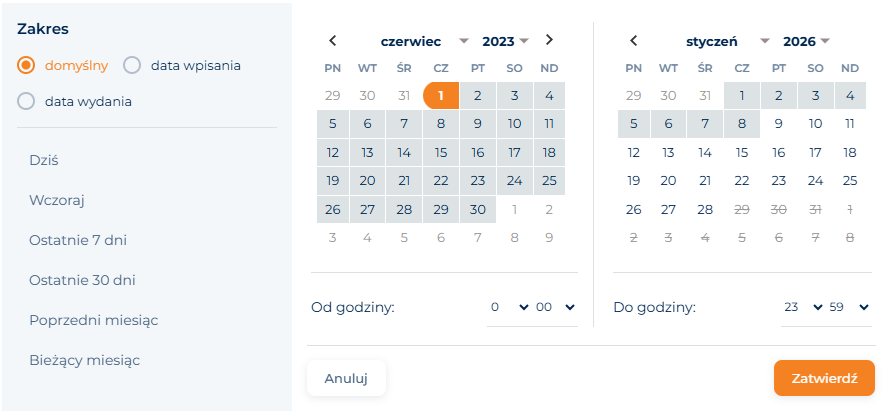
- Zaznacz w kalendarzu przedział czasowy, z którego planujesz przesłać publikacje.
- Za pomocą checkbox po lewej stronie zaznacz poszczególne materiały, które chcesz przesłać. Aby zaznaczyć wszystkie pozycje, kliknij checkbox na górze.
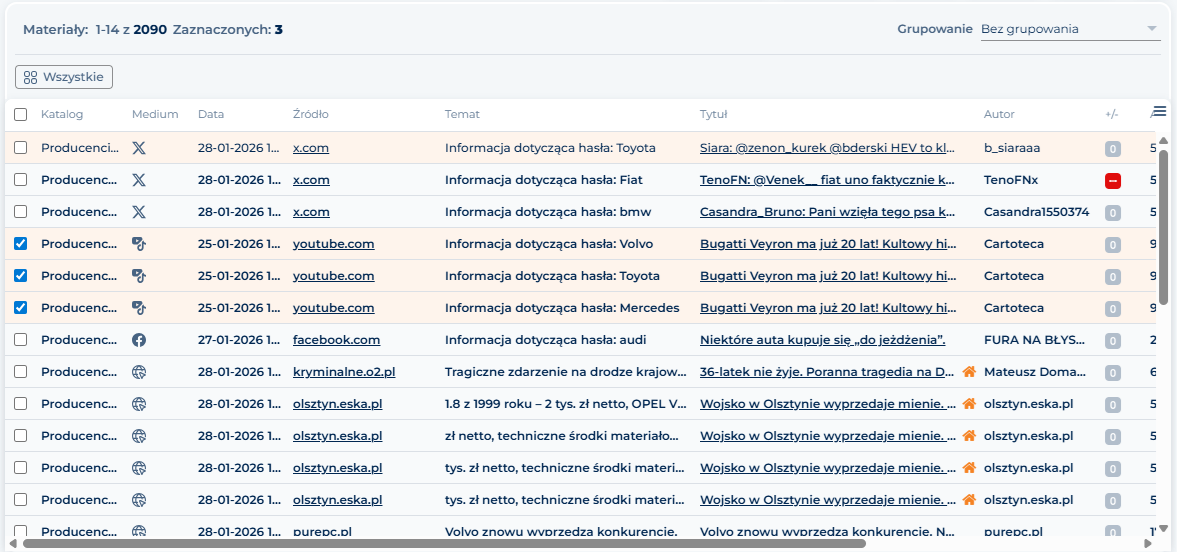
- Następnie wybierz opcję Newsletter, która znajduje nad oknem publikacji po prawej stronie.
Dane do wysłania newslettera
- Tutaj uzupełnij dane do wysyłania newslettera: nazwę odbiorcy lub grupę do wysyłki, wybierz szablon (standardowy bądź w formie feedu). Możesz również indywidualnie nadać tytuł swojej wysyłki np. Przegląd mediów z 6 czerwca 2026 roku.
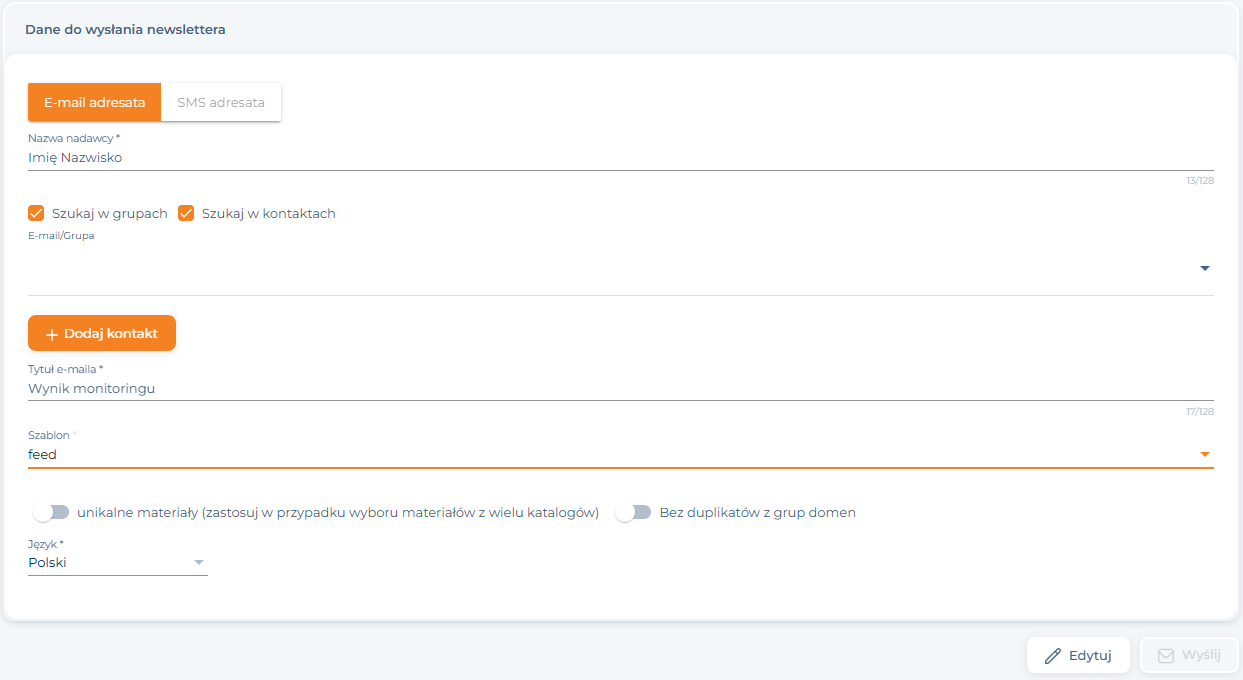
- Masz również możliwość przefiltrowania materiałów, tak aby w przeglądzie znalazły się tylko unikalne materiały (w przypadku, gdy publikacje dodane są do wielu projektów) lub uniknąć przesłania wielu kopii tego samego materiału z grup domen.
Pozostałe ustawienia dostępne są po kliknięciu opcji EDYTUJ.
Za pomocą sekcji Opcje dodatkowe dowolnie spersonalizujesz treści, które znajdą się w newsletterze. W tym miejscu możesz zdecydować, które wskaźniki IMM mają być widoczne pod materiałami (zakres dostępnych wskaźników zależy od wybranego szablonu). Dodatkowo możesz zamieścić logo, własny banner, a także wybrać kolor wiodący, który będzie identyfikował się z Twoją marką.
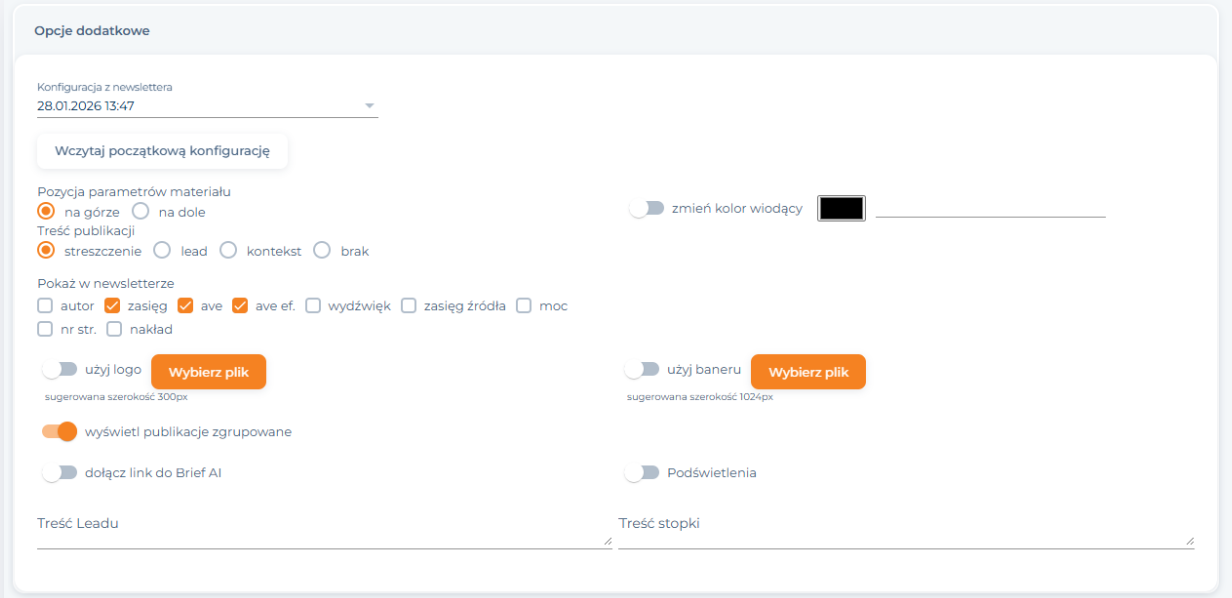
W ramach szablonu feed możesz również zdecydować o położeniu parametrów materiału oraz wybrać treść jaka będzie opisywać materiały w newsletterze oraz włączyć lub wyłączyć podświetlenia fraz w mailu. Edycji treści dokonasz w panelu Edycja materiałów w newsletterze.
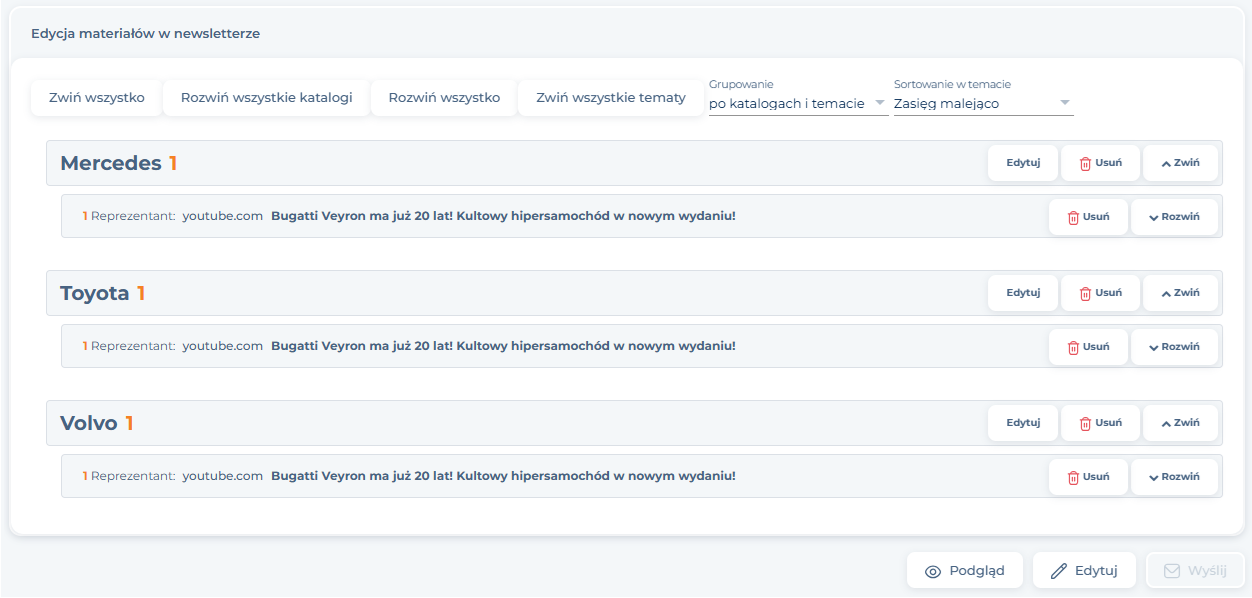
Jeśli zaznaczysz opcję “Wyświetl publikacje zgrupowane” to lista takich publikacji zostanie wyświetlona w mailu. Przy opcji nie zaznaczonej – w mailu zostanie uwzględniona tylko publikacja “reprezentant” grupy, a pozostałe materiały z grupy dostępne będą po kliknięciu.
Możesz zdecydować, czy w newsletterze dołączysz link do Brief AI.
W tym miejscu stworzysz również autorski lead oraz stopkę.
Opcja “konfiguracja z newslettera” znacznie przyspieszy wykonywanie kolejnych przeglądów, ponieważ dzięki niej skorzystasz z raz zapisanych ustawień.
Edycja materiałów w newsletterze
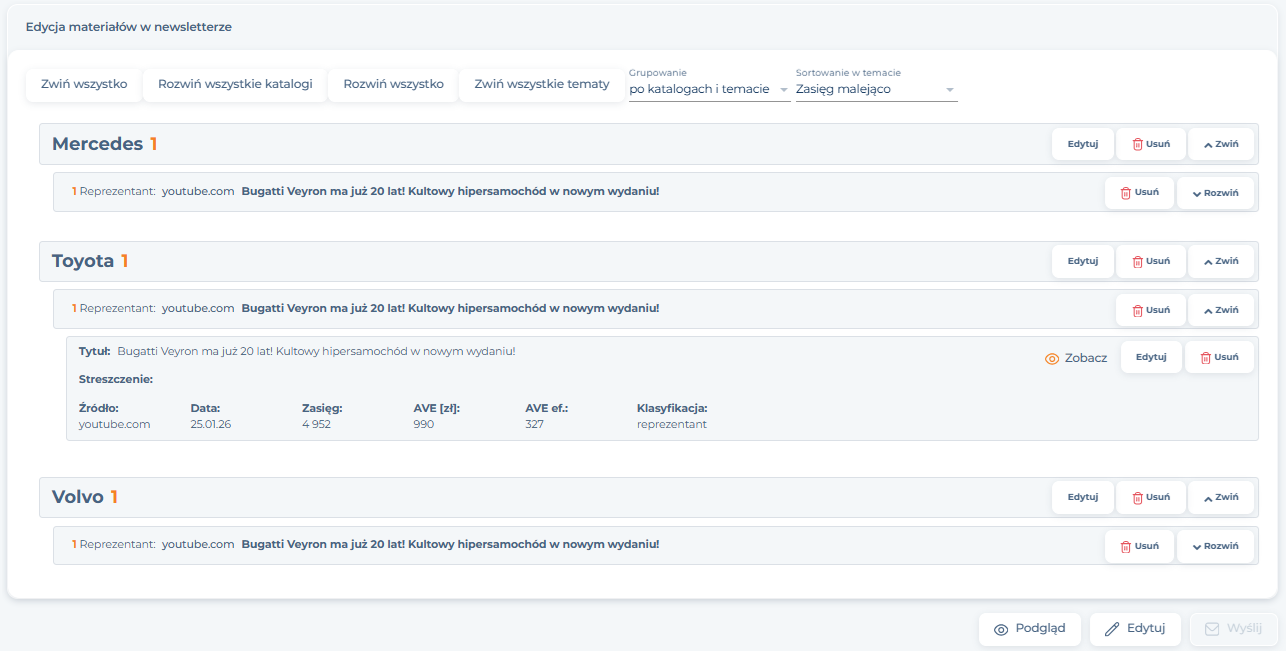
W tym kroku to Ty decydujesz o kolejności przesyłanych materiałów. Możesz je grupować po katalogach, tematach, mediach. Dodatkowo możesz je sortować rosnąco lub malejąco według wskaźników IMM.
Następnie rozwiń listę zgromadzonych publikacji i decyduj o kolejności przedstawienia materiałów. Dodatkowo w tym miejscu możesz edytować nazwę katalogu, tytuły oraz treści zebranych materiałów – na przykład zmienić lead lub napisać własne streszczenie.
Dzięki opcji Zobacz otworzysz podgląd materiału, nad którym pracujesz. Po każdej zakończonej edycji – kliknij Zamknij edycję.
WYSYŁKA
Przed wysyłką sprawdź, jak prezentuje się Twój autorski newsletter (Podgląd), a następnie wyślij go zainteresowanym.

Lista wysłanych newsletterów i wersji roboczych
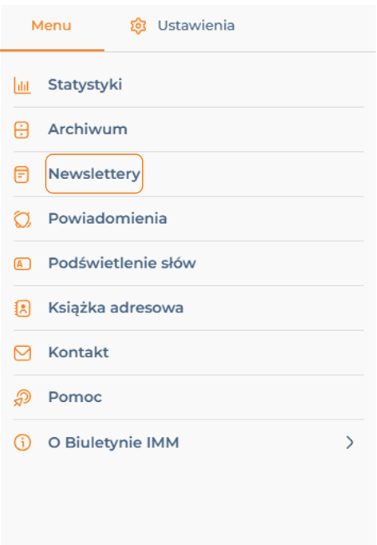
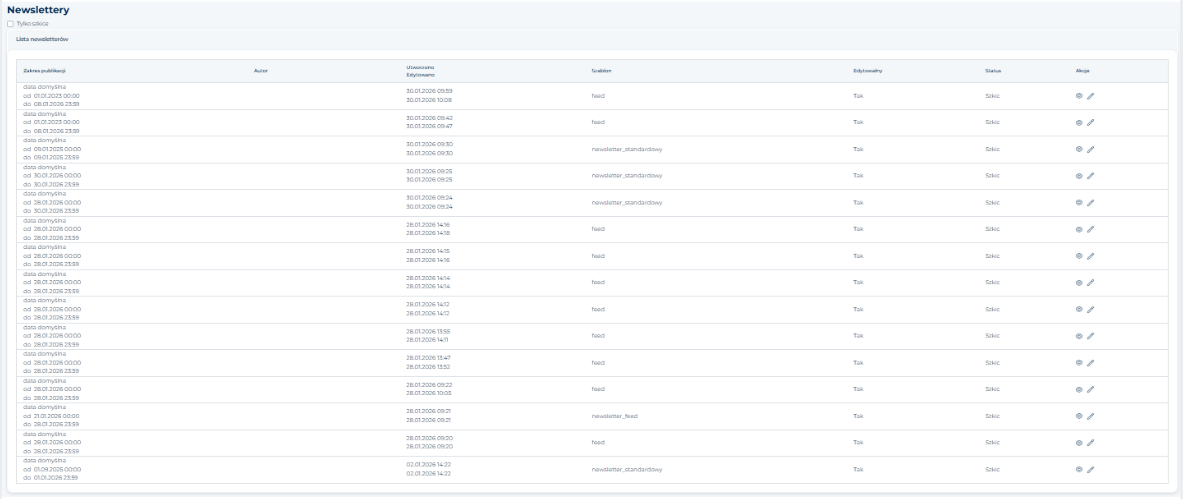
W menu (prawy górny róg menu kropkowe) znajdziesz sekcję Newslettery – w tym miejscu zapisane zostają wszystkie robocze wersje oraz wysłane przez Ciebie newslettery.